fredbernardes
Membros
-
Registrou-se em
-
Última visita
-
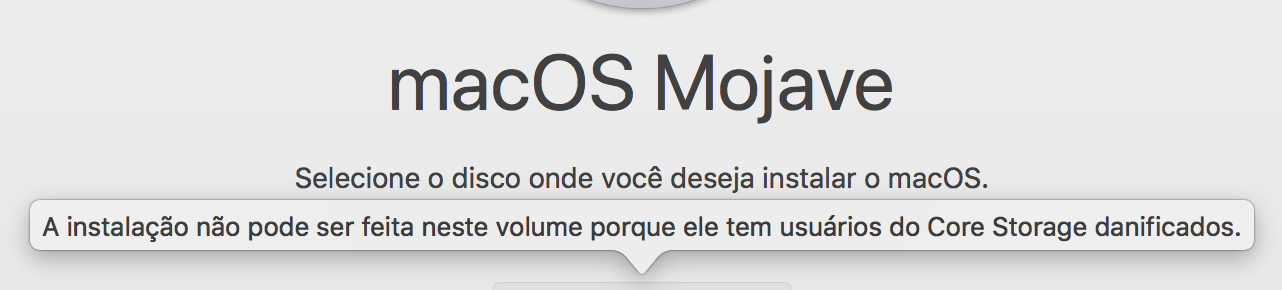
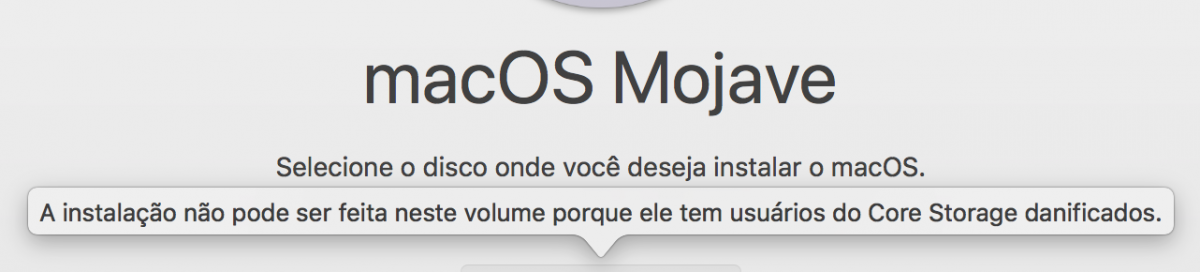
Olá pessoal, Estou tendo problemas para instalar o MacOsMojave. Quando vou escolher o disco, ele me avisa que o disco está com "usuários do Core Storage danificados". Alguem sabe o que é isso? E como resolver? Uso um Macbook 2015 / 512SSD / 16Gb memória / MacOs High Sierra
-
-
Isso tem cara de ser HD. Sugiro tentar reiniciar, fazer um backup e correr pra uma assistência.
-
Olá a todos, Minha intenção é fazer uma rede entre 3 Macs, ter um servidor de arquivos comum a eles e ainda espelhar os arquivos por segurança. Hoje, tenho um Time Capsule que serve como servidor roteador e backup de arquivos de trabalho para 2 Macs. Desde que coloquei os arquivos dentro do Time Capsule, o Time Machine hoje não funciona mais nos Macs. Quero ainda colocar um HD externo para expandir a capacidade da rede e também para fazer o espelhamento dos arquivos por segurança. Alguém sabe me dizer como consigo espelhar os arquivos que estão no Time Capsule para o HD externo e ainda manter o Time Machine funcionando na rede? Me disseram que preciso comprar mais um Mac, instalar o OsX Server para conseguir espelhar os arquivos e ter o Time Machine funcionando novamente. Alguém confirma? Grato.