Ir para conteúdo
Visualizar no app

Uma forma melhor de navegar. Saiba mais.

MM Fórum

Um app em tela cheia na sua Tela de Início com notificações push, avisos e mais.

Para instalar este app no iOS/iPadOS
  1. Toque no ícone de Compartilhamento no Safari
  2. Role o menu e toque em Adicionar à Tela de Início.
  3. Toque em Adicionar no canto superior direito.
Para instalar este app no Android
  1. Tap the 3-dot menu (⋮) in the top-right corner of the browser.
  2. Tap Add to Home screen or Install app.
  3. Confirm by tapping Install.

Camelo

Membros
  • Registrou-se em

  • Última visita

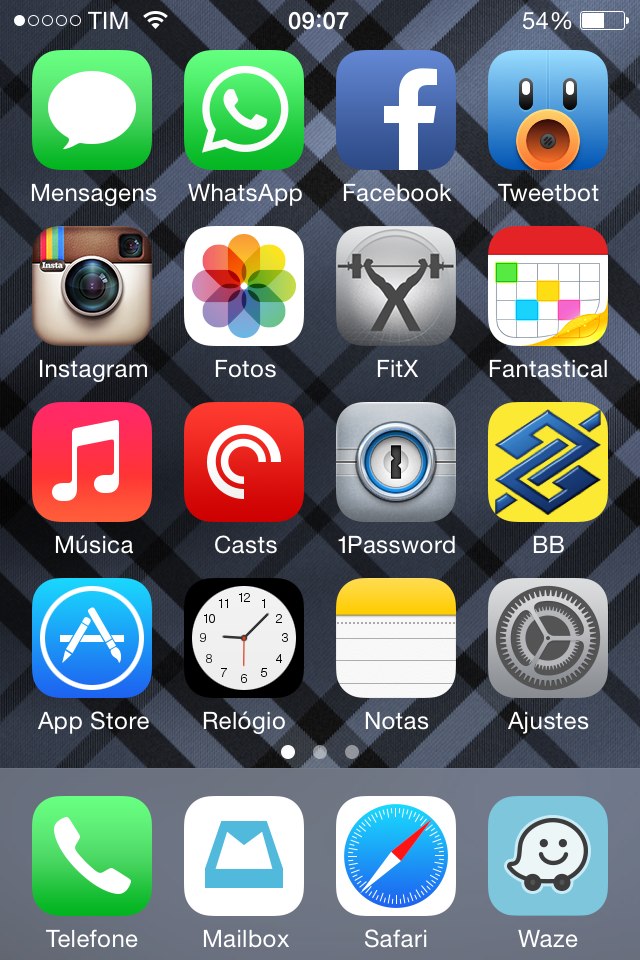
  1. Essa postagem do Rafael me fez tomar vergonha na cara e organizar a minha homescreen. As outras telas eu to organizando tb, mas ainda não merecem serem postadas. Quanto às diferenças de iOS, essa é uma discussão sem fim. Eu não vejo problema algum no design do iOS 7, me adaptei fácil. Na vida tudo muda mesmo e somos obrigados a nos acostumar. Com tecnologias não poderia ser diferente...
  2. Muito bom esse vídeo! Uso muito esses atalhos, facilitam demais a vida. Uso demais o CMD + W, CMD + Q, screenshot de seleção. Aprendi td com vídeos assim.
  3. Xará, eu passei por uma situação parecida em Cabo Frio recentemente. No meu caso, tudo dependia de quanto de sinal eu tinha: O aplicativo só atualizava a lista a partir de 3 pontos de sinal, qualquer coisa abaixo disso recebia somente push. No meu caso, a operadora é a TIM. Da uma olhada nisso e vê se faz sentido no seu caso.


Conta

Navegação

Buscar

Buscar

Configure browser push notifications

Chrome (Android)
  1. Tap the lock icon next to the address bar.
  2. Tap Permissions → Notifications.
  3. Adjust your preference.
Chrome (Desktop)
  1. Click the padlock icon in the address bar.
  2. Select Site settings.
  3. Find Notifications and adjust your preference.