Lucas J. Santana
Membros
-
Registrou-se em
-
Última visita
-
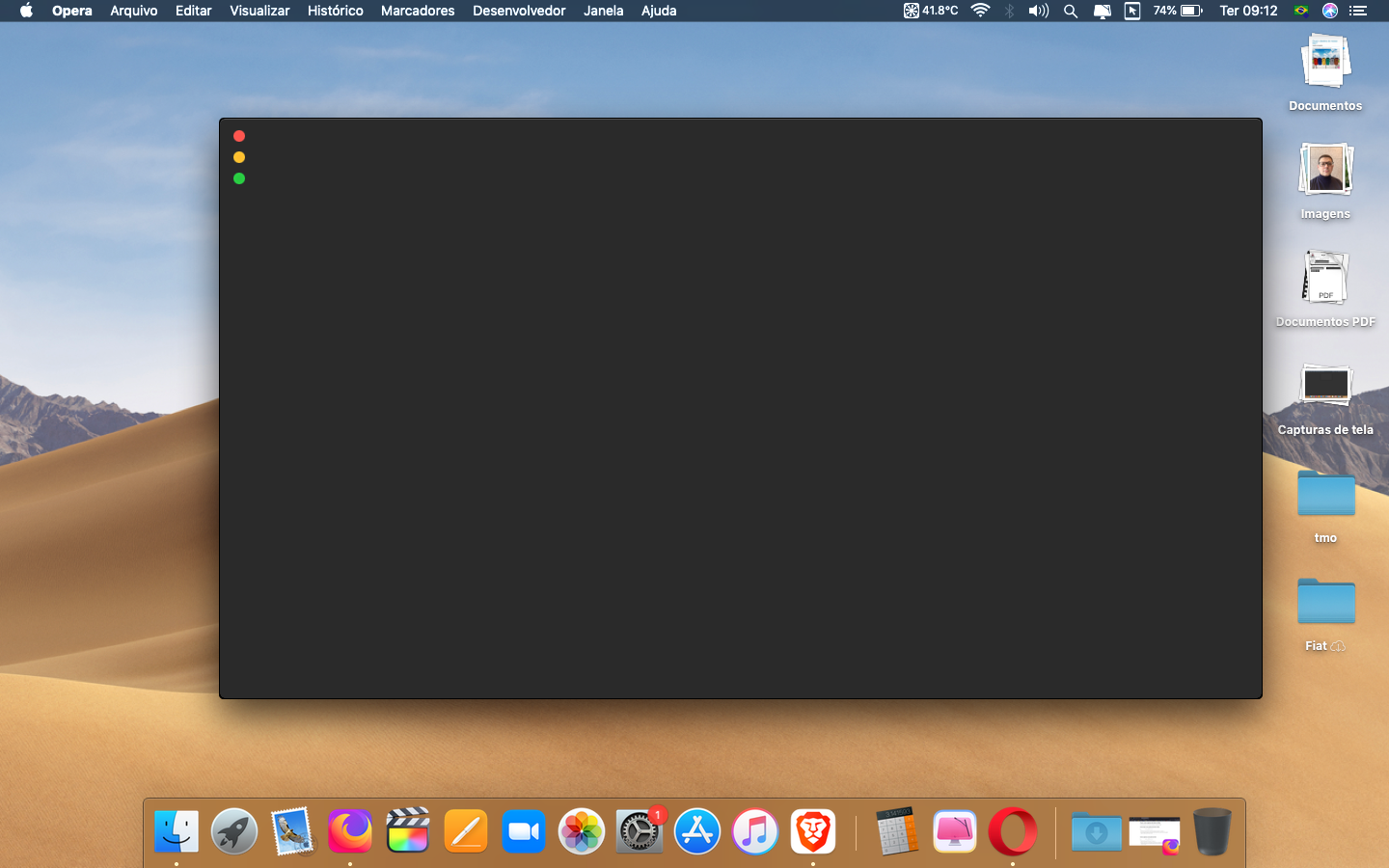
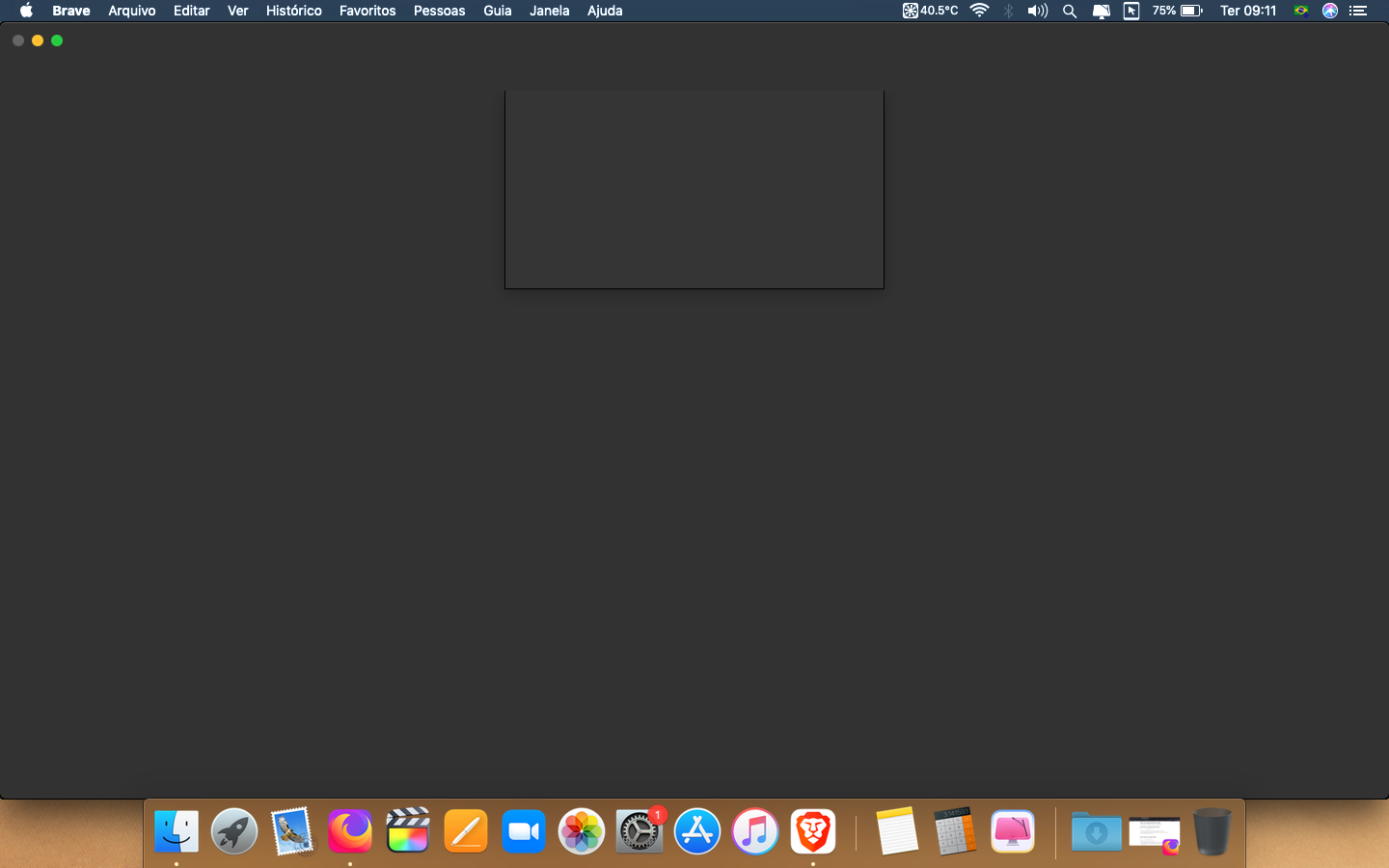
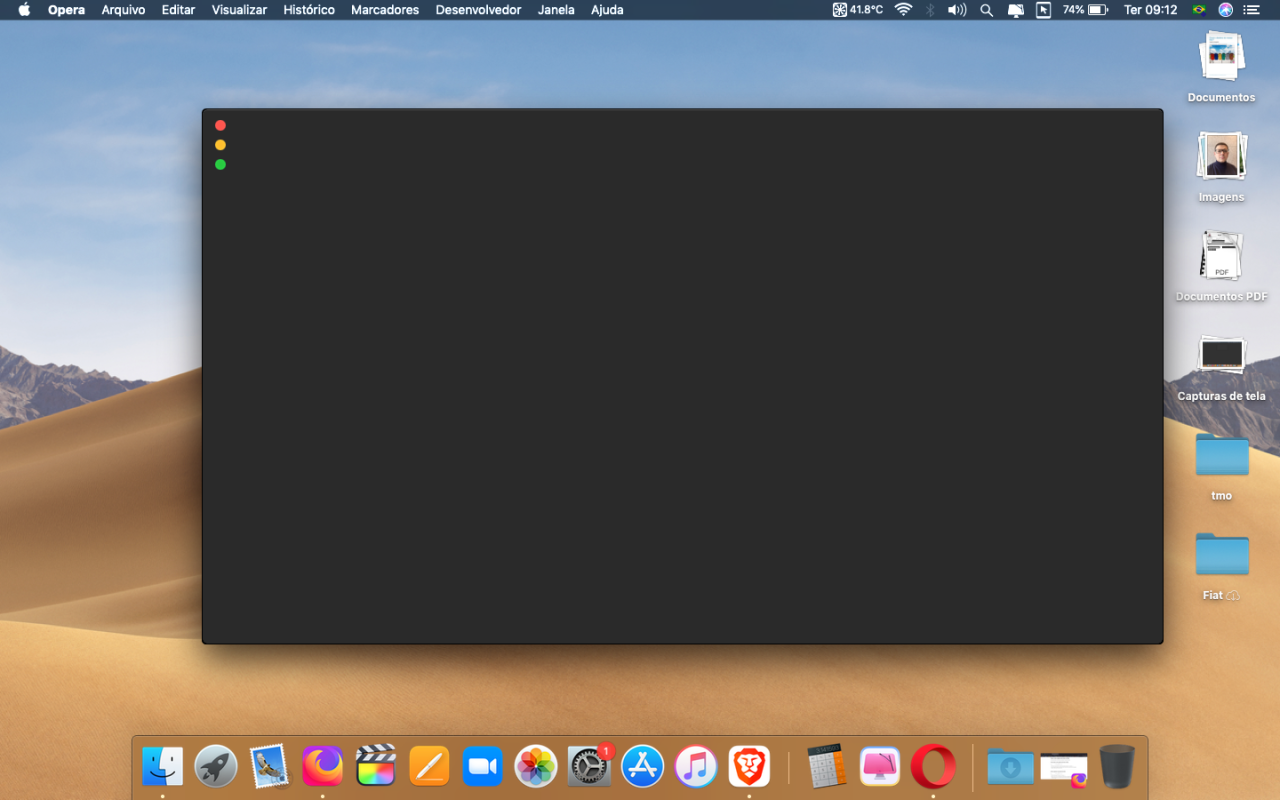
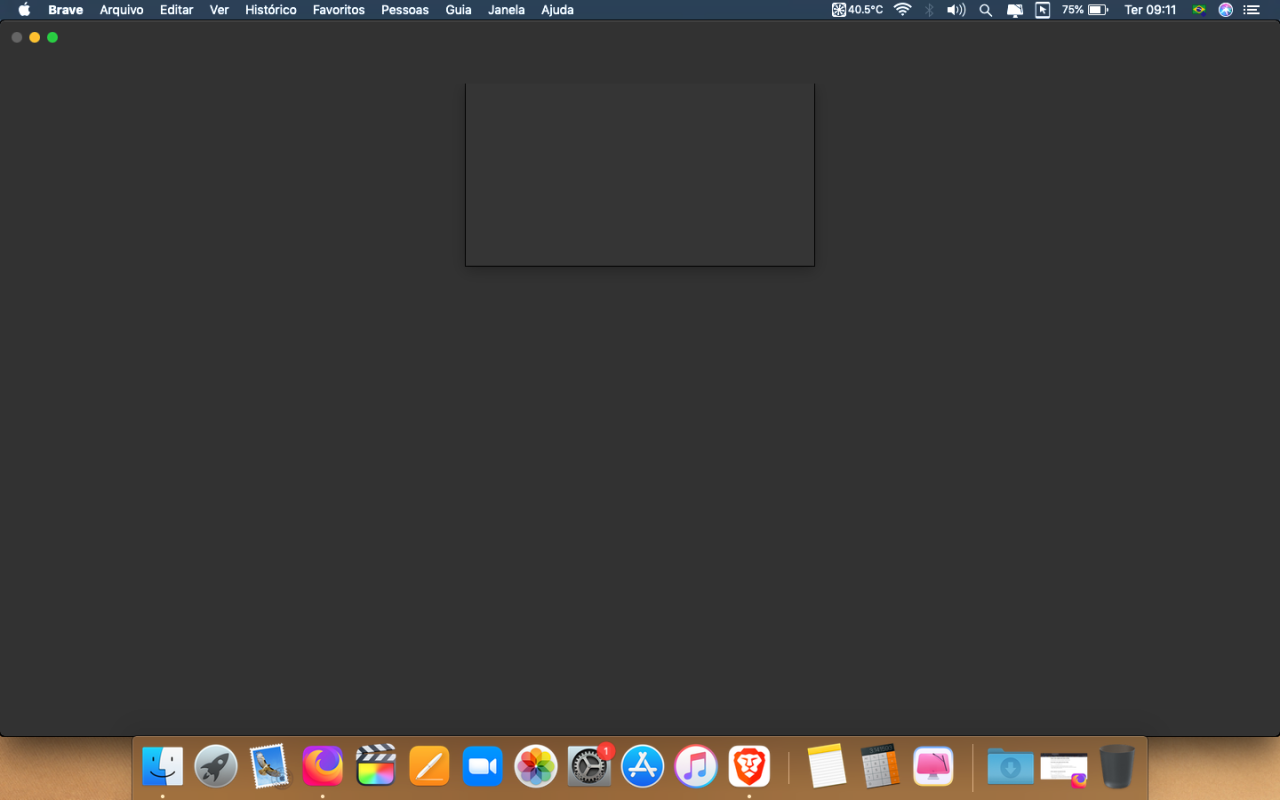
Bom Dia pessoal, estou com um problema. Tenho um Macbook Pro 2009 A1286. Fiz alguns upgrades, e instalei o patch do Mojave, antes estava no High Sierra, tudo funcionava bem. Porem, apos isso, Chrome, Opera, Brave, ficam com a pagina vazia, conforme mostra os prints, apenas o Firefox funciona. Fora que o meu Safari esta travado em uma tela do google, mesmo encerrando forçado ele, quando abre, fica travado na mesma tela. Vocês tem algum conselho ou ideia do que eu possa fazer...
-
Lucas J. Santana alterou sua foto pessoal
-
Oi pessoal. Comprei um Macbook Pro 2009 A1286, Intel Core duo, e quero fazer um upgrade nele, atualmente ele esta no El Captain, ultimo suportado, vou instalar nele um SSD da Crucial, e atualmente ele esta com 8gb de memória ram, Qual Mac OS seria indicado? Tenho interesse no Mojave. Grato desde ja.