





costvin15
Membros
-
Registrou-se em
-
Última visita
-
costvin15 alterou sua foto pessoal
-
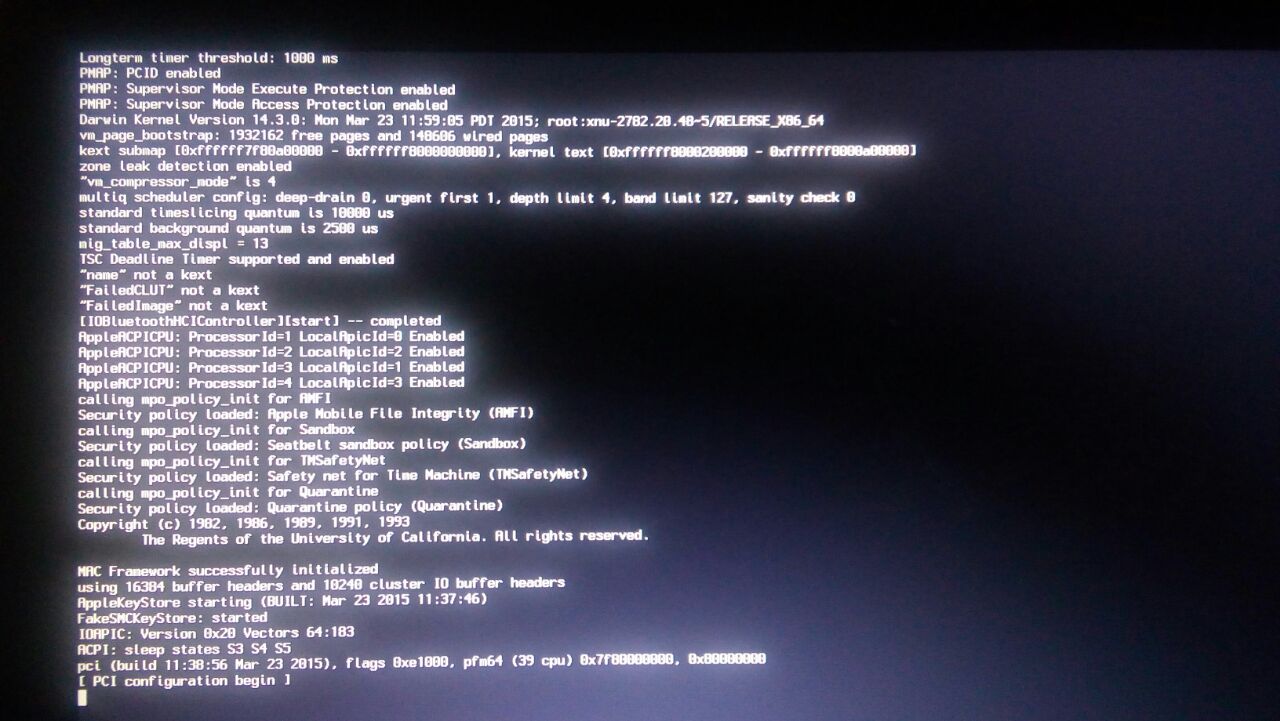
Olá novamente, agora aqui apareceram alguns erros, primeiro, a tela ficou como na primeira imagem, depois, ficou na segunda, de forma seguida. Como posso proceder?


-
Olá! Estou interessado em fazer Hackintosh no meu Notebook Dell Inspiron 15 5567, mas sou muito iniciante nesta área. Como posso fazer a pré-instalação? Preparação dos arquivos botáveis e etc? Estou fazendo com uma imagem que encontrei na internet, do Yosemite (estranhamente ela está em formato RAW, mas está funcionando). Como uso as boot-flags? Para fazer o pendrive bootável é só eu jogar a imagem dentro do Pendrive com o TransMac? Preciso fazer algo mais depois? Vou tentar instalar, com o aparecimento dos erros, vou atualizando aqui.
.thumb.png.aaf24adfc35ca301010387746e42adb9.png)
-
Estou tentando Hackintosh High Sierra me um Notebook Dell, i15 5567, Core i5 Kaby Lake, 8GB DDR4, AMD Radeon R7 M445 2GB GDDR5. E ele está dando erro aparecendo apenas este erro: kextd install[0], (240s): 'AppleACPICPU' kextd install[1], (240s): 'AppleACPICPU' Como posso resolver?
-
Olá! Eu gostaria de saber como posso fazer Hackintosh no meu notebook Dell, e se possível, dicas. Modelo dele: https://www.submarino.com.br/produto/131530941/notebook-dell-inspiron-i15-5567-a30b-intel-7-core-i5-8gb-memoria-dedicada-de-2gb-1tb-tela-led-15-6-windows-10-branco?opn=XMLGOOGLE&epar=bp_pl_00_go_pla_inf_geral_1p&loja=03&WT.srch=1&gclid=CjwKCAiA78XTBRBiEiwAGv7EKt-3NnFtgpfPktTSClqIo5viyVPMtJ_t6DYLQAkdoOrfl51AwmruABoCqm4QAvD_BwE Configuração: Intel Core i5-7200U 8GB DDR4 AMD Radeon R7 M445 2GB GDDR5


.png.e7f5a9d989ab63eaf4ab7f2a51c428f0.png)