

gustavobarbosa
Membros
-
Registrou-se em
-
Última visita
-
gustavobarbosa alterou sua foto pessoal
-
@Dinaerte Neto pois é, mas cara não recomendo usar essa solução pois ela obrigado a desativar o SIP para os macs que usam OS X El Capitain+ https://support.apple.com/en-us/HT204899 . Dito isso, a solução de comprar o adaptar (mini display port 1.2+ > hdmi 2.0) é a melhor no ponto de vista.

-
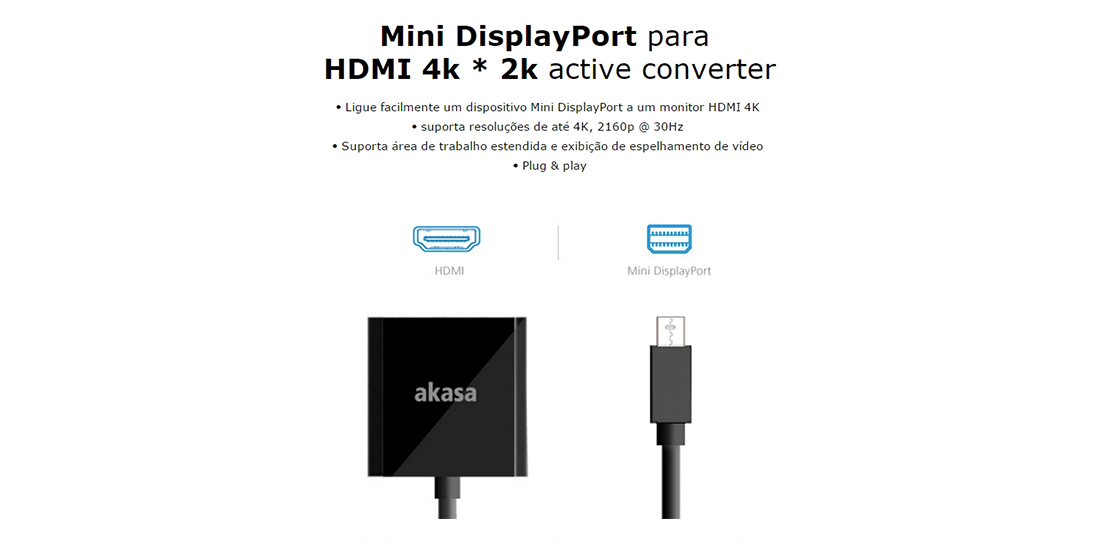
Fala pessoal, consegui resolver de maneira prática, seguindo algumas dicas acima, sem instalação de software algum. Obrigado. Eu tenho um Macbook Air 13' Early 2015, que tem a saída de vídeo/aúdio Mini Displayport. Comprei um monitor LG LED 25" Widescreen Full HD LG 25UM58-P.AWZ , ele não possui entrada displayport apenas duas entradas HDMI, a resolução recomendada é 2560x1080. A solução foi, comprar um adaptador mini displayport que suporta 4K (a grande maioria não suporta, precisam verificar a especificação) o mais barato que eu encontrei, R$ 100, foi esse no MercadoLivre (https://produto.mercadolivre.com.br/MLB-937471130-akasa-mini-display-port-para-hdmi-4k-ativo-ak-cbdp09-20bk-_JM), chegou rápido e deu certo, habilitou sem precisar fazer nada a resolução 2560x1080. Lembrando que também é necessário usar um cabo HDMI 2.0, que é o que suporta resoluções maiores que Full HD (1920x1080) .