kledhson@hotmail.com
Membros
-
Registrou-se em
-
Última visita
Tudo que kledhson@hotmail.com postou
-
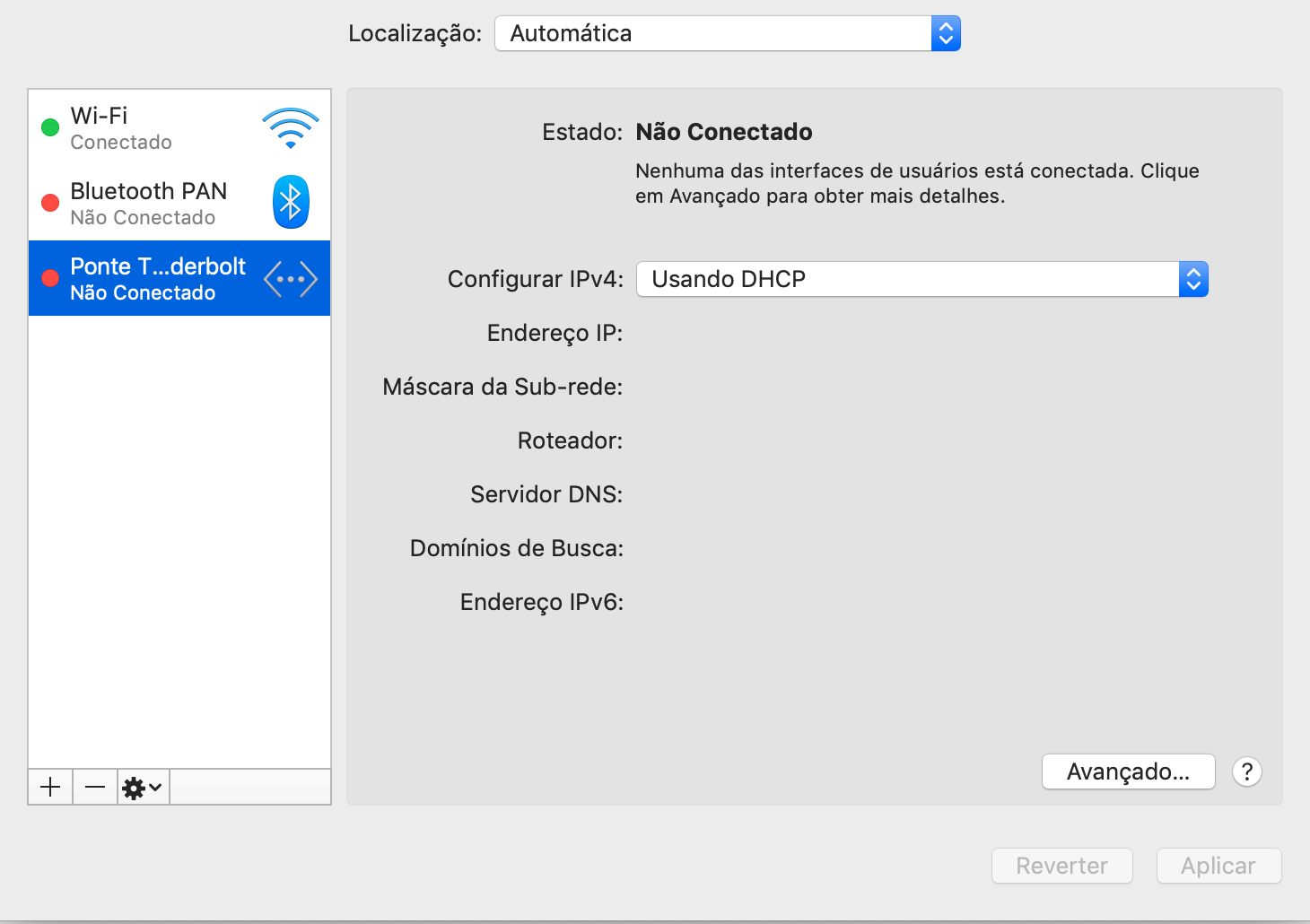
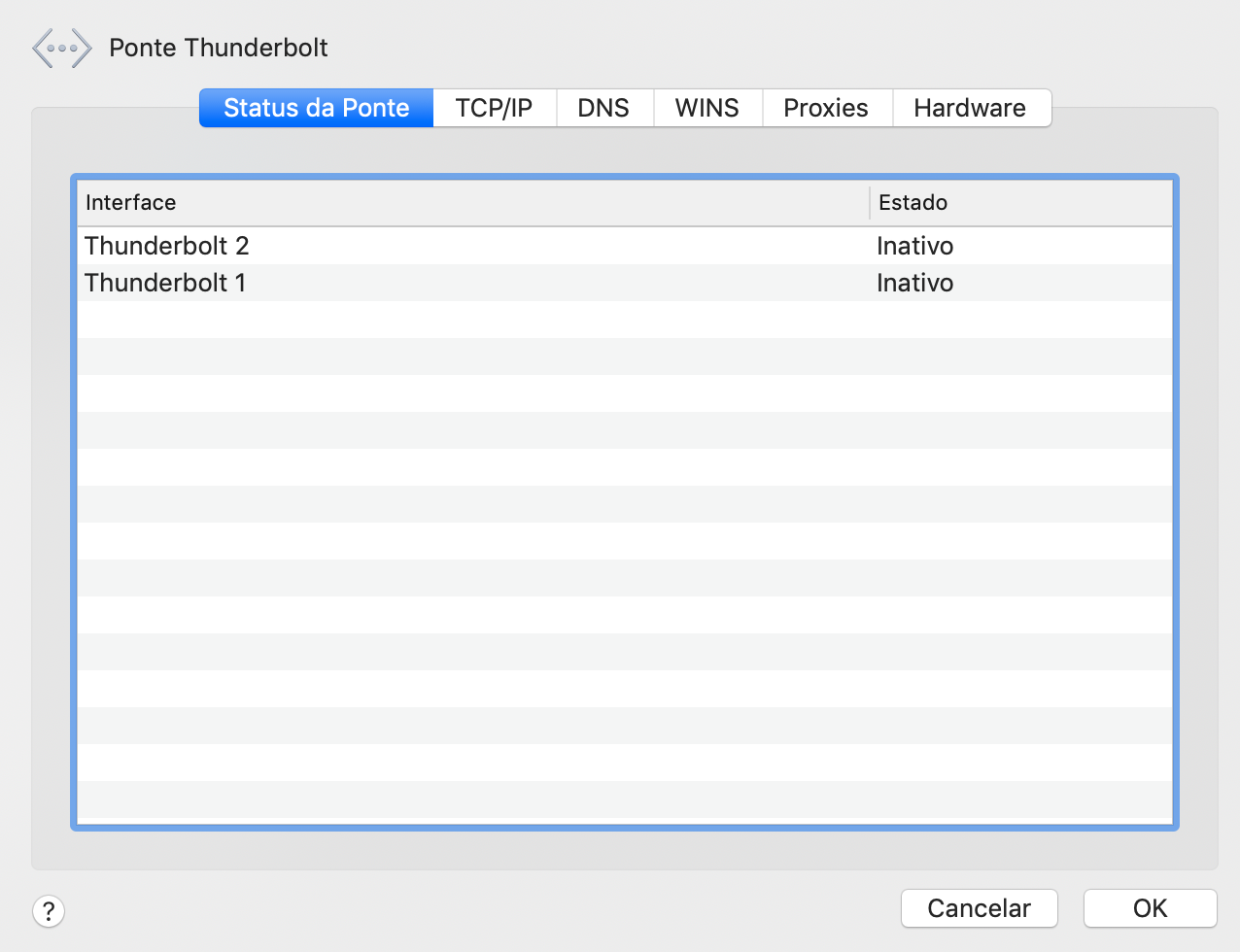
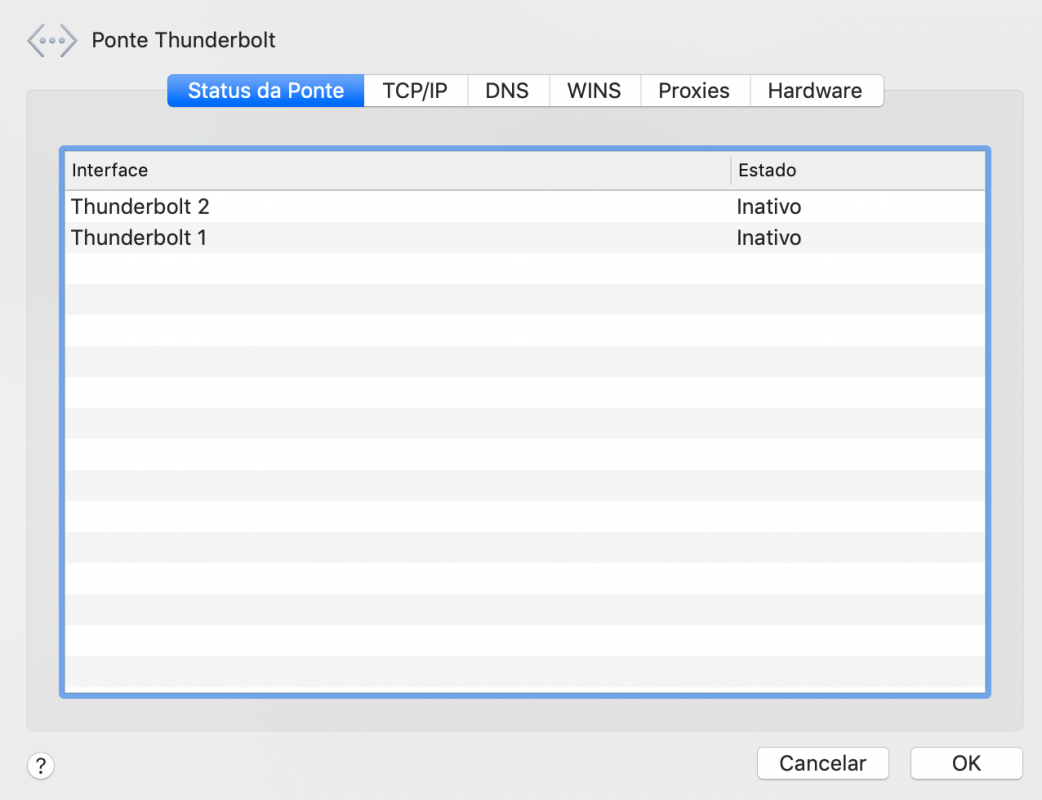
Bom dia caros amigos, Tenho um macbook air retina, modelo novo. Para tanto, comprei um adaptador para Ethernet. O problema é que não faço jeito de funcionar o mesmo. Já fiz muita pesquisa no google e nao acho assunto relativo. No suporte da Apple, eles recomendam apenas a reinstalar o MAC OS. Bom, fiz o teste do adaptador em outro note que tenho (Windows) também, na porta USB-C, e ele reconheceu automático e com excelente performance. Bom, voltando para o MAC, achei estranho duas situações: a) Não tenho opção de Ethernet na tela de cadastro e configuração (Figura 01) b) As duas portas Thunderbolt aparecem inativas, quando vejo status da ponte (figura 02). Obs. As duas portas USB-C do MAC funcionam perfeitamente para todas as outras opções (monitor, iphone, hdmi, usb). Acredito ser algo muito simples. Se alguém puder me ajudar, agradeço. Excelente Domingo a todos,

-
Senhores, estou com uma duvida / problema. Criei etiquetas, vinculei os arquivos as mesmas. Toda vez que abro o arquivo pelo atalho da etiqueta, o arquivo "some" da etiqueta, ficando apenas no seu lugar de origem. Já fiz vários testes, criei e exclui várias etiquetas já, e sempre ocorre o mesmo problema. Obigado,