Ir para conteúdo
Visualizar no app

Uma forma melhor de navegar. Saiba mais.

MM Fórum

Um app em tela cheia na sua Tela de Início com notificações push, avisos e mais.

Para instalar este app no iOS/iPadOS
  1. Toque no ícone de Compartilhamento no Safari
  2. Role o menu e toque em Adicionar à Tela de Início.
  3. Toque em Adicionar no canto superior direito.
Para instalar este app no Android
  1. Tap the 3-dot menu (⋮) in the top-right corner of the browser.
  2. Tap Add to Home screen or Install app.
  3. Confirm by tapping Install.

Prudha

Membros
  • Registrou-se em

  • Última visita

  1. Prudha respondeu ao tópico de Prudha em macOS
    Entendi que agora só quando desbloqueio o celular com a senha que posso importar as fotos. Não sei onde alterar isso.
  2. Prudha postou um tópico em macOS
    Atualizei para o Sierra e não consigo mais que as fotos no Iphone sejam importadas automaticamente para a pasta "Envio de câmara" no Dropbox. Já olhei todas as possívels configurações no Dropbox e nada. Não quero usar o Fotos do Sierra. Tenho como?
  3. Prudha alterou sua foto pessoal
  4. Herivelton, conferi agora as informações pelo Finder e o WD está formatado com MS-DOS (FAT32), o Sansung com Mac OS Expandido. Terei problemas?
  5. Bom dia, eu uso um HD externo Sansung e outro WD. Alguém saberia dizer se com o Sierra eles têm o mesmo problema que o Seagate?
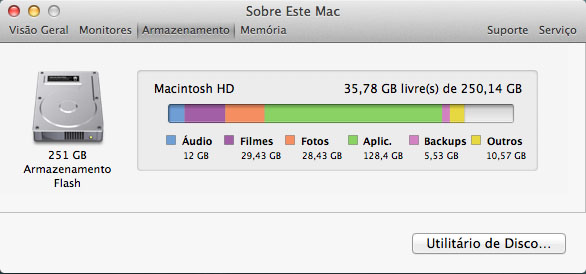
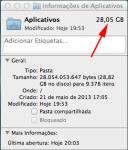
  6. Amigos, Tenho um MacBook Pro com SSD de 250 GB. Praticamente todos meus arquivos de dados estão no Dropbox, onde tenho 1 TB. Acontece que praticamente não tenho espaço no SSD. O que tenho de informação sobre espaço disponível não bate. Não tenho fotos, filmes e nem áudio no SSD. Mesmo assim, como mostra a imagem anexa, estaria usando mais de 70 GB com estes 3 tipos de arquivo. E estranho que ao clicar na pasta Aplicativos, a informação que tenho são de 28 GB, não os quase 130 GB assinalados no "Sobre este Mac". Existe um espaço fantasma no SSD? Como achar isso?

Conta

Navegação

Buscar

Buscar

Configure browser push notifications

Chrome (Android)
  1. Tap the lock icon next to the address bar.
  2. Tap Permissions → Notifications.
  3. Adjust your preference.
Chrome (Desktop)
  1. Click the padlock icon in the address bar.
  2. Select Site settings.
  3. Find Notifications and adjust your preference.