Nádia
Membros
-
Registrou-se em
-
Última visita
Tudo que Nádia postou
-
Ola Alexandre! Muito obragada desde já fun ionou perfeitamente, mas precisei baixar e rodar os tais arquivos bootloader ... Mas sem crise .... E aora além da tim posso colocar qualquer chip ... Ficou melhor que antes! A unicameral difeenca é que agora tem um abacaxi mordido na tela de inicializacao!! Obrigada por tudo! Valeu!
-
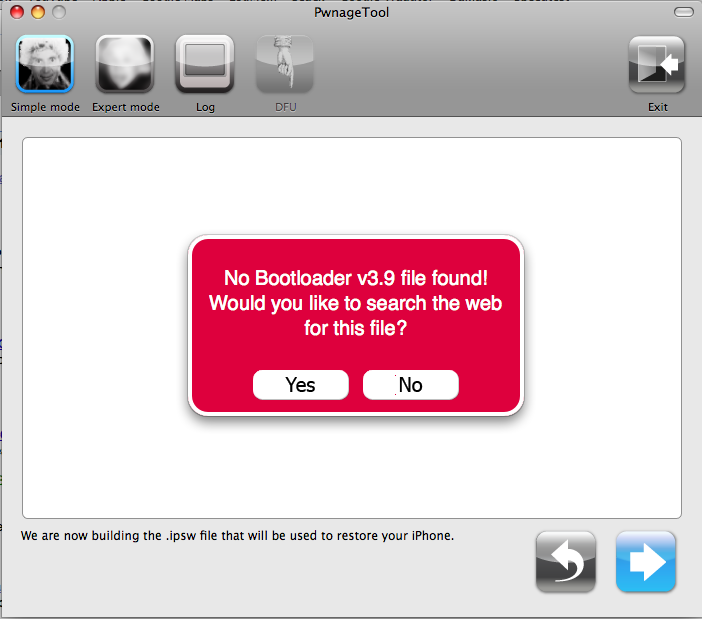
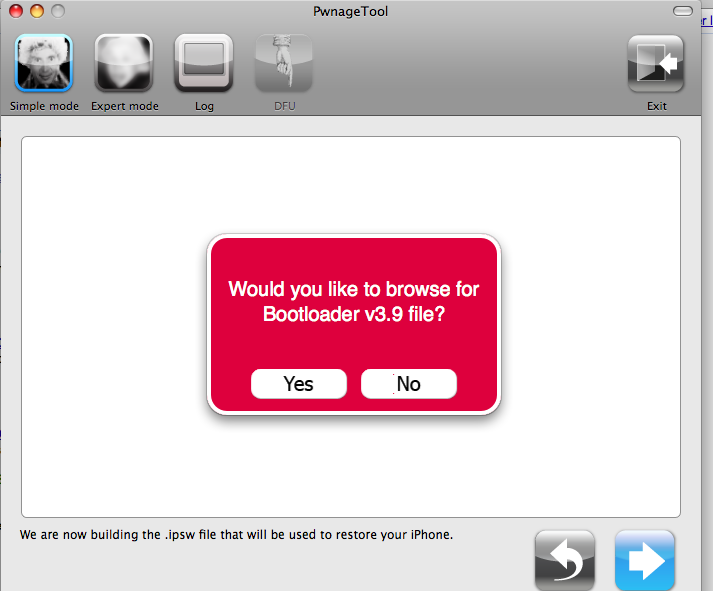
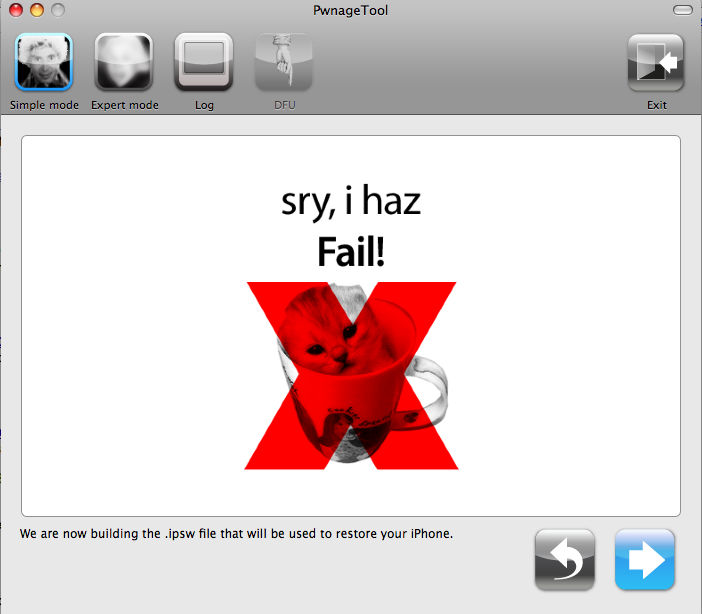
Olá Alexandre não tem do que se desculpar .... mas não deu certo ... Ao fazer os procedimentos deparei com 3 telas que impediram a execução .... imagens em anexo.


-
Speedy 2M
-
Olá Alexandre obrigado pela ajuda! Mas ainda me persiste algumas dúvidas ... Preciso somente baixar o PwnageTool 3.1 e utiliza-lo?? Ou tenho que fazer mais alguma coisa? Desculpem tantas perguntas, mas é que estou com o iPhone parado aqui não consigo usar e consequentemente sem celular! obrigada!
-
Olá Alessandro! É desse mesmo... prata o primeiro que saiu, tenho quas certeza que foi o 3.1, fiz ontem pelo iTunes 9. Uso Mac OS Snow leopard. Tem comp voltar a funcionar? Obrigada.
-
Olá pessoal sou nova por aqui, meu iPhone é dos primeiros (edge) ontem quando coloquei o iTunes ele disse que tinha uma atualização no iPhone para fazer e eu fiz. No processo ocorreu tudo bem, mas após reiniciar ele fica com a tela do conector USB com o ícone do iTunes. Quando conecto, ele diz que meu sim chip não esta autorizado!!!! Estou sem telefone ... O que eu faço alguém pode me ajudar?