franklin.heitor
Membros
-
Registrou-se em
-
Última visita
-
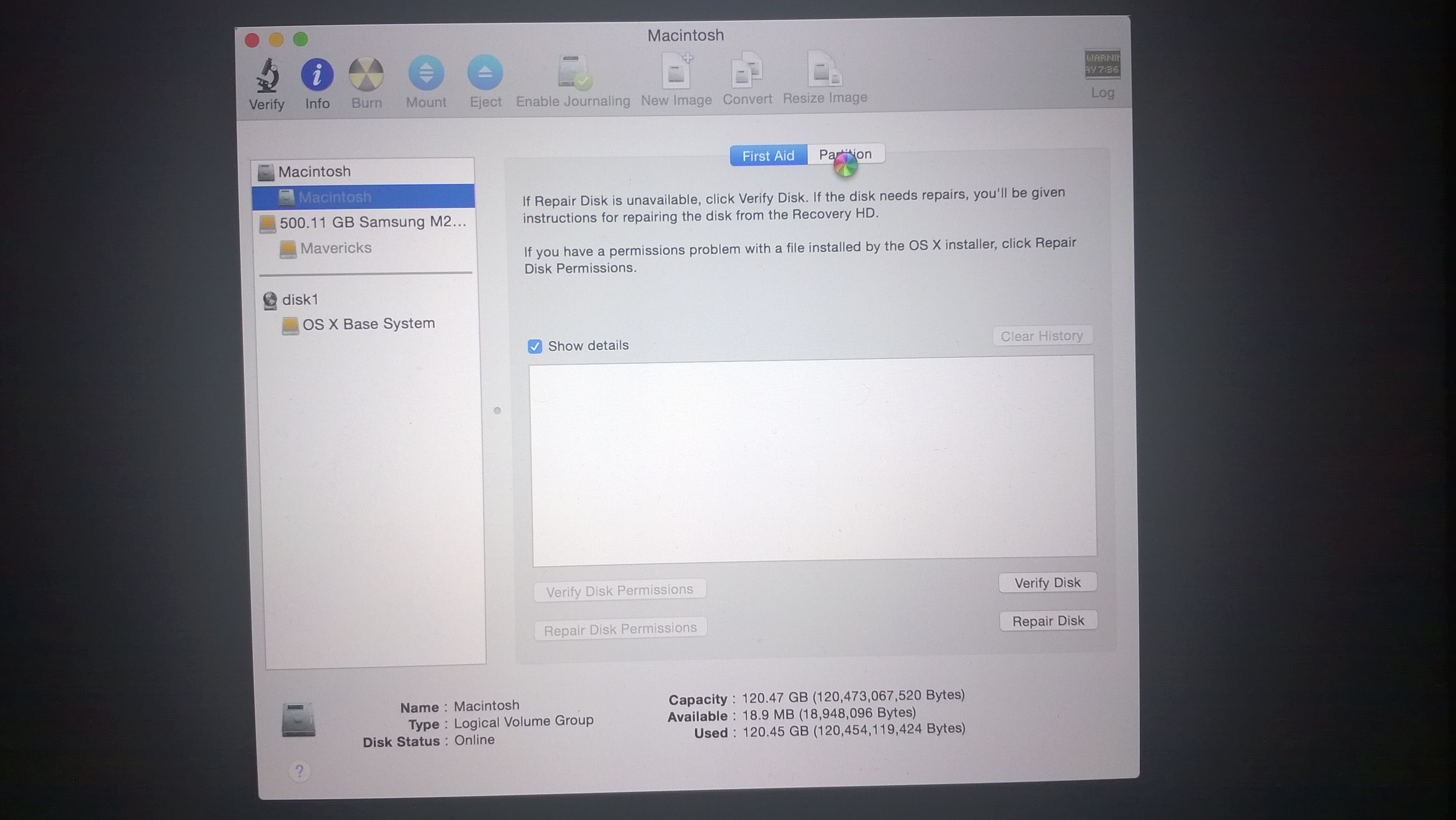
A agora percebi que eles nao formataram nada.o HD continua quase cheio (o que nao aconteceria se ele tivesse sido formatado). E eles haviam falado que a formatação nao havia tinha resolvido o problema.
-
Nao adicionei memoria. So estava usando o HD externo mesmo. Tentei o teste simples. Ele trava também. Nao sei como fazer o teste com outras memorias, Alan.
-
Alan Eu tentei o AHT... tentei. A tela travou nisso. parou em 37min e 28seg do tempo total e nada. Sai de casa e deixei lá pra ver se talvez ele ande.... mas acho difícil. Não sei o que há de errado com esse Macbook, sério. Parece que não tem mais alternativas.
-
Não. Nem sei como se faz. Será que isso pode me ajudar?
-
-
Alan, Pois é, você tinha toda razão. Depois de um tempo usando um HD externo mac voltou a dar o mesmo problema. Acredito que se o problema fosse o HD mesmo o problema não aconteceria novamente. Agora não sei o que fazer. Acho que estou com uma bomba nas mãose tenho medo de ter jogado (e acabar jogando ainda mais) dinheiro fora. [Estou pensando em levar em uma Iplace para uma outra analise, mas estou sentindo que será tempo perdido]
-
-
Conclusão: Levei na autorizada da Saraiva - Shopping Center Norte. Eles disseram que era o SO e que a maquina deveria ser formatada, como já estava de saco cheio de tentar, mandei formatar. Depois eles me enviam um email dizendo que na verdade o problema era o HD. Que ele deveria ser trocado e o meu seria enviado à Apple nos EUA. Tudo ficaria R$2000. Acabei não autorizando por dois motivos: 1 já estava de olho nesse kit de upgrade que sai $539.00 960gb (mais barato que trocar pelos mesmos 128 gb do meu atual na autorizada) 2 e depois que vi eles fazendo os testes usando um HD externo como HD principal achei melhor ficar usando assim mesmo até comprar esse kit.
-
Ele aquecida muito. Agora nem sei se os ventiladores estão funcionando. É muito silencioso não consigo ouvir nada.
-
Não. Ela fica preta/cinza escuro e depois que eu clico fica cinza claro e não da pra clicar mais.
-
A seta fica cinza claro e não sai disso. Procurei na net e nunca vi ninguém ter esse problema
-
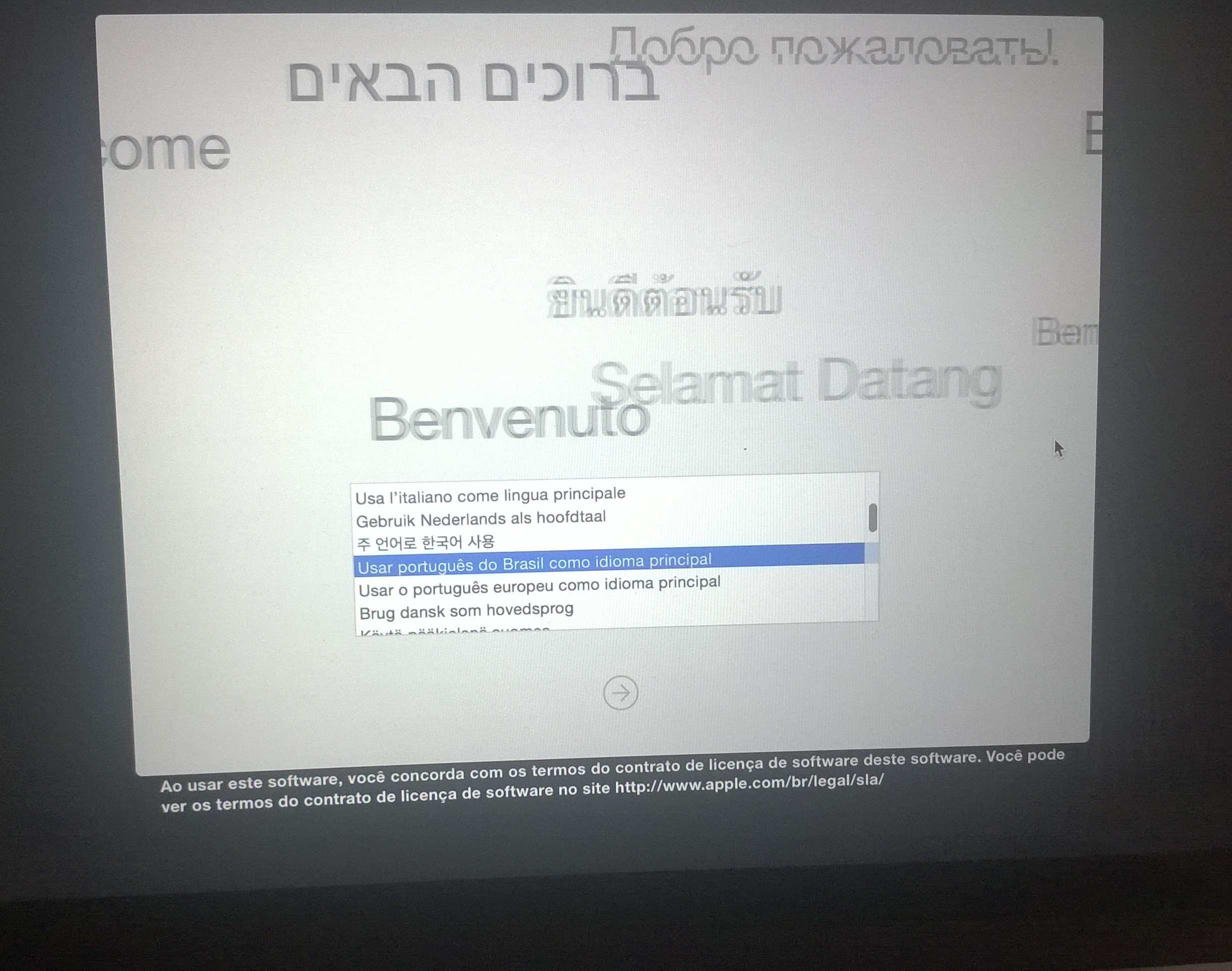
Não adianta. Criei o pen drive bootavel, iniciei com o Option apertado, escolhi o pen e a tela trava nas escolas do idioma.
-
Pode deixar. Infelizmente só terei acesso a outro Mac semana que vem. (fora o MacBook que deu pau ao tendo Windows em casa) Então não poderei criar o pen drive bootavel essa semana.
-
não. não faz absolutamente nada. está muito estranho..... vou tentar mais essa... valeu!!!
-
Como desgraça pouca é bobagem não consigo reinstalar o sistema. Quando clico em REINSTALAR OS X ele simplesmente não anda. Para. Não faço ideia do que pode ser isso....
-
Então não adianta já deixei 4 dias esperando carregar e nada... Como eu faço uma reinstalação mantendo os arquivos????
-
O modelo é: MacBook Pro Retina, 13 polegadas, Final de 2012 Processador Intel Core i5 dual core, 2,5GHz (Turbo Boost até 3,1GHz) com 3MB de cache L3 compartilhado 8GB de memória 128GB desculpa pela confusão esse print que peguei foi da net só como exemplo como não estou conseguindo liga-lo nem consegui tirar prints para usar aqui. desculpa novamente.