



Ir para conteúdo
Visualizar no app

Uma forma melhor de navegar. Saiba mais.

MM Fórum

Um app em tela cheia na sua Tela de Início com notificações push, avisos e mais.

Para instalar este app no iOS/iPadOS
  1. Toque no ícone de Compartilhamento no Safari
  2. Role o menu e toque em Adicionar à Tela de Início.
  3. Toque em Adicionar no canto superior direito.
Para instalar este app no Android
  1. Tap the 3-dot menu (⋮) in the top-right corner of the browser.
  2. Tap Add to Home screen or Install app.
  3. Confirm by tapping Install.

Valdir Frank Junior

Membros
  • Registrou-se em

  • Última visita

  1. Como fazer para que isso não aconteça mais, sou novo neste blog. aguardo
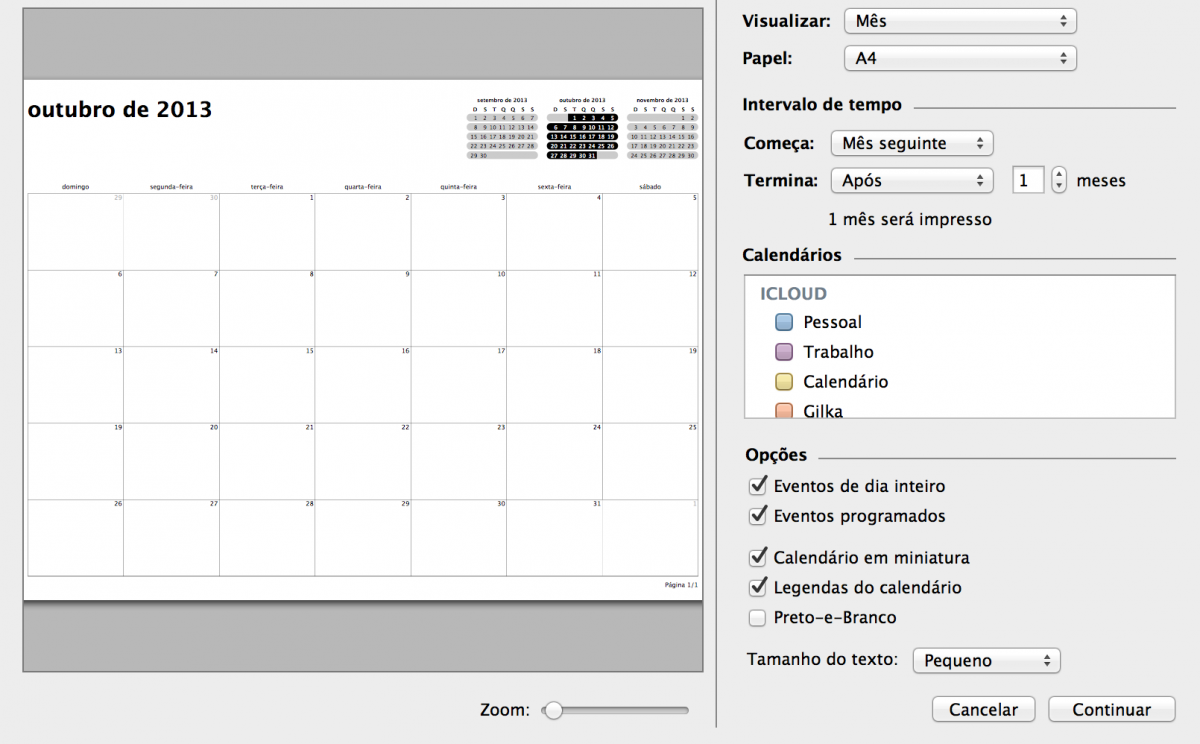
  2. Preferências § 1 2 3 4 5 6 7 8 9 0 - = Backspace Tab q w e r t y u i o p [ ] Return capslock a s d f g h j k l ; ' \ shift ` z x c v b n m , . / shift English Deutsch Español Français Italiano Português Русский alt alt Preferências Alguém pode ajudar, uso bastante o Calendário, somente ao imprimir o o mês de Outubro 2013 o dia (19) aparece 2 vezes no sábado e Domingo fica como dia (19), na tela aparece certo. Vou colocar a imagem em Anexo.

Conta

Navegação

Buscar

Buscar

Configure browser push notifications

Chrome (Android)
  1. Tap the lock icon next to the address bar.
  2. Tap Permissions → Notifications.
  3. Adjust your preference.
Chrome (Desktop)
  1. Click the padlock icon in the address bar.
  2. Select Site settings.
  3. Find Notifications and adjust your preference.