Léo Vieira
Membros
-
Registrou-se em
-
Última visita
-
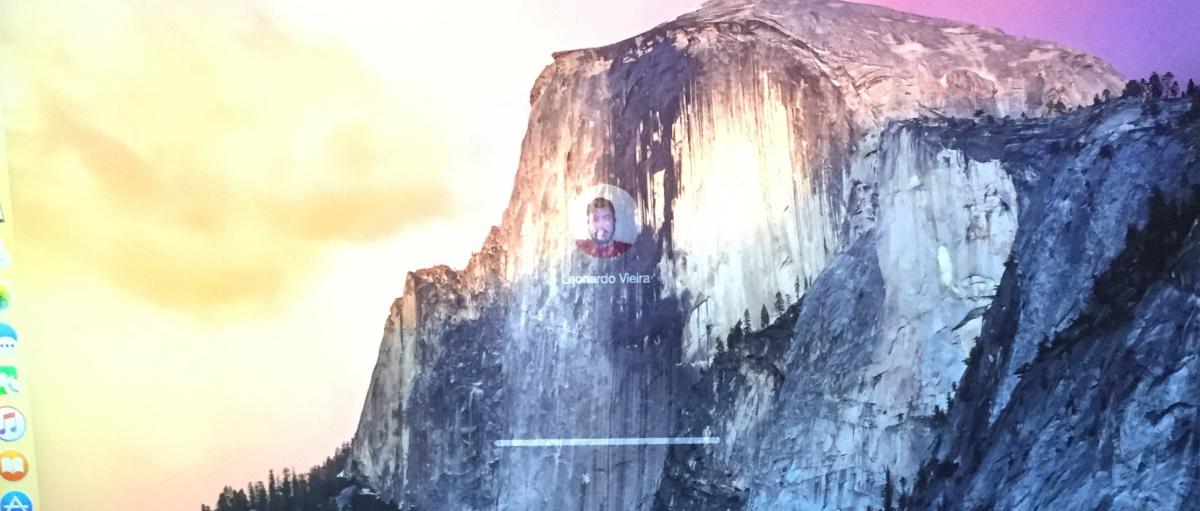
Boas pessoal, meu nome é Leonardo Vieira, sou novo no fórum, mas sempre estou acompanhando as notícias pelo site do MacMagazine. Em janeiro eu comprei um MacBook Pro 13" Retina. Até dois dias atrás estava tudo bem, porem, desde ontem ele começou a apresentar um comportamento estranho... Diversas vezes quando eu ligo o MacBook ele inicia normal, após eu digitar a senha, ele começa a carregar a barra que fica embaixo da foto do usuário, logo após começar a carregar ele reinicia sozinho e volta pra tela da maçã, após voltar pra tela da maçã, ele reinicia normalmente porém aí vem mais um problema, ele carrega o sistema, mas fica com a foto do usuário e a barra de carregamento como se fossem fantasmas aparecendo na tela... O que poderia ser esse problema? Quero me informar um pouco mais antes de levar pra assistência. Alguém que já tenha passado pelo mesmo problema ou que conheça esse problema pode dar uma ajuda? Deseja obrigado...