Lucas André
Membros
-
Registrou-se em
-
Última visita
-
Lucas André alterou sua foto pessoal
-
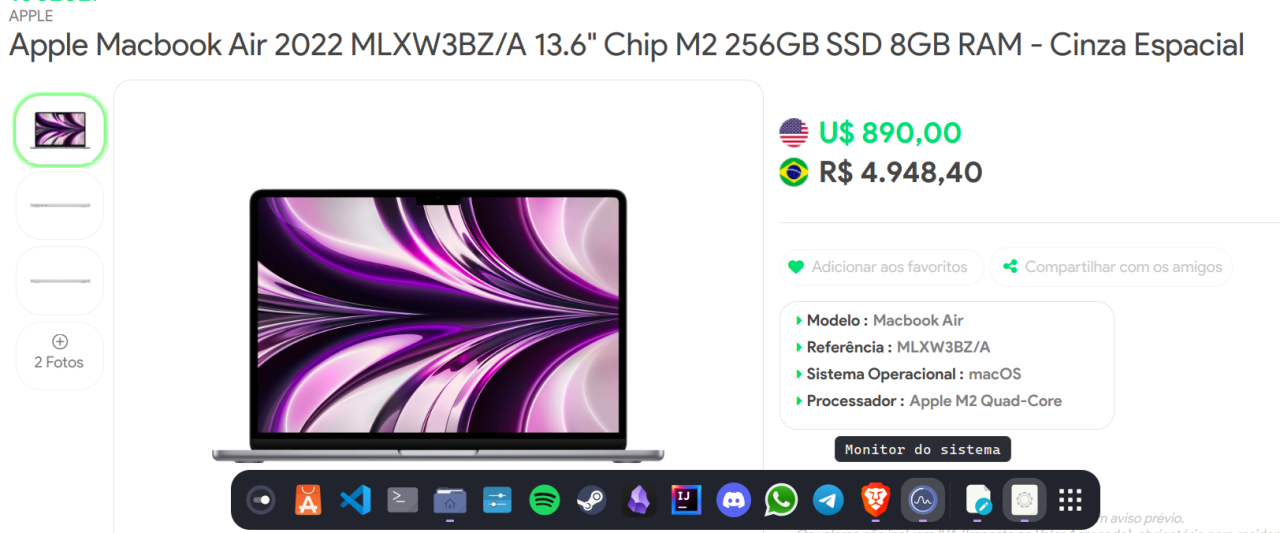
Acompanho o MacMagazine há muitos anos, mesmo sem ter utilizado um sistema Apple, sempre me interessei em acompanhar o desenvolvimento dos sistemas da empresa. Quando decidi focar na área mobile como meu objetivo profissional, escolhi desde o início o desenvolvimento nativo. Comecei pelo Android, por ser mais acessível financeiramente, o que minimiza o risco em caso de problemas. Agora, estou pronto para dar o próximo passo no desenvolvimento nativo, mas desta vez no ecossistema Apple. Isso significa que estou planejando comprar um MacBook, já que gosto da mobilidade e de programar confortavelmente, até mesmo na cama. Estarei indo em breve para o Paraguai para comprar um MacBook. Gostaria de saber se o modelo MacBook Air M2 de 2022 com 8GB de RAM é suficiente para executar o Xcode, simuladores iOS, depuradores e outras ferramentas de desenvolvimento simultaneamente. Este MacBook será usado exclusivamente para trabalho, enquanto tenho outro notebook Acer para estudos e outras atividades menos exigentes. Portanto, não pretendo instalar muitos programas desnecessários nele. Minha dúvida é se 8GB serão suficientes para lidar com as demandas do desenvolvimento. Por curiosidade, tenho a imagem do modelo e o preço cotado de hoje.