Robert_cg
Membros
-
Registrou-se em
-
Última visita
-
É possível reinstalar o sistema àpartir de um Pen-Drive?
-
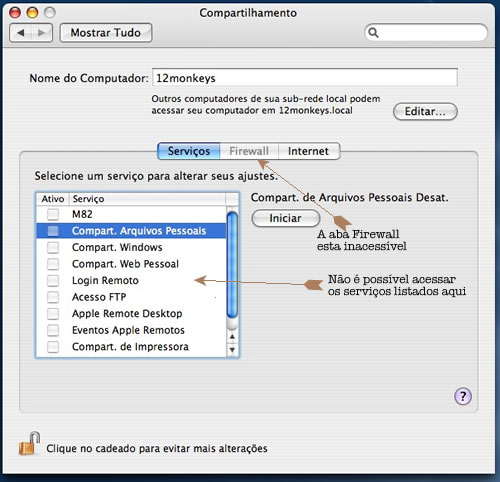
Bom dia amigos, Vindo de uma recente formatação, me deparei, novamente, com um problema que agora eu não tenho mais cartas para soluciona-lo. Trata-se da aba Firewall, que vem me enlouquecendo há alguns dias. O botão parou de funcionar subitamente justo agora que estava fazendo um site pessoal. O problema maior é que o drive, também súbito, parou de funcionar, sendo assim, não posso reinstalar o sistema - Tiger - que em dias passados resolveu este mesmo problema. Clique para ampliar Venho tendo este desconforto desde que instalei o excelente sistema operacional Tiger em meu velho PowerBook G4. Caminhando e lendo o material do suporte Apple, notei um link que alerta algo assim: "Atualize qualquer software RAIDs do Mac OS X 10.3 para o Mac OS X 10.4, antes de instalar o Tiger". Não digo que seja esta a solução de meu problema, mesmo se fosse, não encontrei onde baixar as atualizações. Ps: Se meu SuperDrive ressuscitasse, poderia reinstalar o OS... O SuperDrive Firmware Update que encontrei não se aplica a configuração de meu PB G4, talvez tenha passado por mim a solução, mas a fadiga causada por tal problema vem tomando pouco-a-pouco minha atenção. Espero ansiosamente apoio Obrigado e até mais! ---------------- Now playing: Black Sabbath - Heaven and Hell via FoxyTunes
-
Olá pessoal! Instalei há alguns dias o Mac OS X Tiger, sendo que, antes de tudo, formatei o HD e logo fiz duas partições de formato Mac OS Expandido nele. O Tiger foi perfeitamente instalado na partição 1 (em aproximadamente 30 minutos). Minha dúvida: tenho a partição 2 com 60 Gigas sem arquivo algum, ou seja, todos os arquivos foram instalados na partição 1, gostaria ter minha pasta de usuário na segunda partição - Meus Desktop, Vídeos, Documentos, Imagens, Aplicativos... -, na partição 1 desejo manter simplesmente os arquivos do Sistema. A finalidade disso é óbvia, caso haja necessidade de formatar perderei apenas o sistema. No mais, aguardo ansiosamente, desde já Muito obrigado!
-
O Crossover e o VM ambos são para Intel Macs. Possuo o programa Virtual PC, que emula um ou mais sistemas operacionais. Aparentemente parece um milagre, podia ser se não consumisse tanta memória afinal: um Windows XP por mais mísero que seja, exije no mínimo 80 MB de memória para rodar. Gostaria de emular programas de linux - ou de Windows mesmo - sem a necessidade de emular o sistema operacional em meu Mac (não Intel), será que existe?
-
Obrigado Electro, funcionou como uma luva.
-
He! Boa, quase me fez mudar de idéia... mas ainda vou abri-lo!
-
Ora, assim terei motivo mais que sólido para leva-lo, he, afinal: como o braço parte não faz do corpo; faria o alto-falante parte do PC, he?
-
Olá caras, hoje me deparei com um problema já relatado por aqui: o alto-falante esquerdo de meu PB G4 parou de funcionar. Como já mencionado por aqui, na assistência técnica seria absurdamente caro resolver tal problema. A dúvida é a seguinte: como abrir o PowerBook G4? Já removi todos os parafusos externos, e alguns que ficam alojados na região da bateria. Há mais alguns próximo do slot de memória, não ousei remove-los, ainda. Quando puxo a parte de cima, onde fica o teclado, o teclado parece me impedir de remover a região e ter acesso ao interior do aparelho. Ficaria muito grato se alguém que já fez tal façanha me auxiliasse.
-
Obrigado pela atenção!
-
Certo, vou tentar isso, muito obrigado pela atenção! ps: Gostaria de saber sobre algum programa que insira legendas em DVD's - arquivos de Vídeo_TS? Obrigado mais uma vez, e até mais!
-
Caro amigo, sinto pela demora... Trata-se de um filme de 2':20'', tendo resolução de 320 x 240.
-
Bom galera, tenho uma dúvida à respeito do aplicativo iDVD 5: Fiz um projeto no iDVD incluindo música do tipo .mp3 e imagens .jpg; entre menus e sub-menus ocupando apenas 0.3Gb do projeto... em outras palavras, ao meu ponto de vista, ficou a nível profissional! O problema vem ao inserir o arquivo principal, o filme, sempre ultrapassa o tamanho predeterminado - 4Gb -. Já converti o filme que tem pouco mais de 700Mb para todos os formatos aceitáveis pelo iDVD usando o FFmpegX; já mudei as preferências para "Best Quality"; já reduzi a qualidade do filme e já o cortei mas... sempre dá 5Gb. Tenho outros filmes do tipo .avi que ultrapassam um pouco mais de 800Mb, quando os jogo sobre o iDVD o projeto nunca ultrapassa 3,6Gb. Gostaria de saber que codificação devo fazer para o filme ocupar menos espaço no projeto? Desde já... muito obrigado!
-
Instalei a versão 10.3.9, com intenção de receber as letras, mas, sempre que clico no botão relativo a esta função, diz que não há letra para a música em execução. Poderiam me auxiliar na configuração do aplicativo, suponho que seja este o problema?
-
Ok, boa sorte mais uma vez e até mais!
-
Este tutorial sana dúvidas de usuários Mac os X, que sofrem grande dificuldade para gravar vídeo em mídia do tipo DVD a fim de assistir no aparelho de DVD da... sala, he. Para desenvolver este tutorial foi utilizado: Apple Mac os X Panther - 10.3.9; Primeiramente vamos instalar o aplicativo que será nosso guia nesta jornada, trata-se do BurnX Free, software gratuito que se dedica a gravar DVDs com qualidade e velocidade! O BurnX Free encontra-se no seguinte sítio Hernansoft, siga o link e baixe-o, é minúsculo, possui pouco mais de 100 kb, funciona em Mac OS 10.2.3 ou acima. Para instalá-lo clique sobre o arquivo resultante do download. Na pasta que se abrir denominada: BurnX Free 1.5, copie ou mova-a para sua pasta de aplicativo. A partir daí basta clicar sobre o aplicativo - BurnX Free - que este será executado. Uma janela simples irá tomar a frente de sua mesa. De um nome à seu projeto em "Volume Name". Clique em "Add File/Folder" para adicionar Arquivo ou Pasta. No painel que tomou a frente, navegue pelo menu até chegar ao diretório onde se encontra os arquivos de DVD que deseja gravar. Dentro do diretório do vídeo que deseja gravar há duas pastas: AUDIO_TS e VIDEO_TS. Selecione AUDIO_TS e clique em "Open", a pasta será gravada na janela principal do BurnX. Clique em "Add File/Folder" novamente e selecione a pasta VIDEO_TS, em seguida, clique em "Open". Caso, hipoteticamente, tenha carregado as pastas erradas, selecione-as na caixa onde há as abas: "Name", "Type" e "Path" e clique no botão vermelho denominado "Remove". Insira um disco de DVD limpo, virgem, ou seja... sem dados, no drive. Um novo painel tomará a frente do aplicativo. Logo no topo há o nome de seu drive leitor e gravador de disco compacto; mais abaixo, a velocidade pré-definida do disco que você tem no drive e por ultimo: "After Burning", ou seja: Que fazer após gravar? A primeira opção - "Very Burn" - tem como propósito verificar o disco após ser gravado a fim de encontrar possíveis erros, bom, esta opção toma bastante tempo para simplesmente verificar se a gravação foi bem sucedida. Fica a seu critério se marca-a ou não, a final, depois de gravado não há como corrigir erros em um DVD-R. Logo 'abaixo da primeira opção, temos a segunda: "Eject disc": Ejetar o disco após ter finalizado a gravação - aconselhamos marcar esta opção. A terceira opção - "Mount on Desktop" - monta o disco, após ser gravado, no Desktop, tivemos problemas ao marcá-la, portanto fica a mercê! Bom, agora somente nos resta gravar o DVD, pressione "Burn" e queime a mídia! Leva tempo para gravar um DVD, por isso, não se impressione se o prazo de gravação ultrapassar 40 minutos. Espero que seja útil estas poucas linhas... See ya, Space Cowboys!