Bruno Vinicius
Membros
-
Registrou-se em
-
Última visita
-
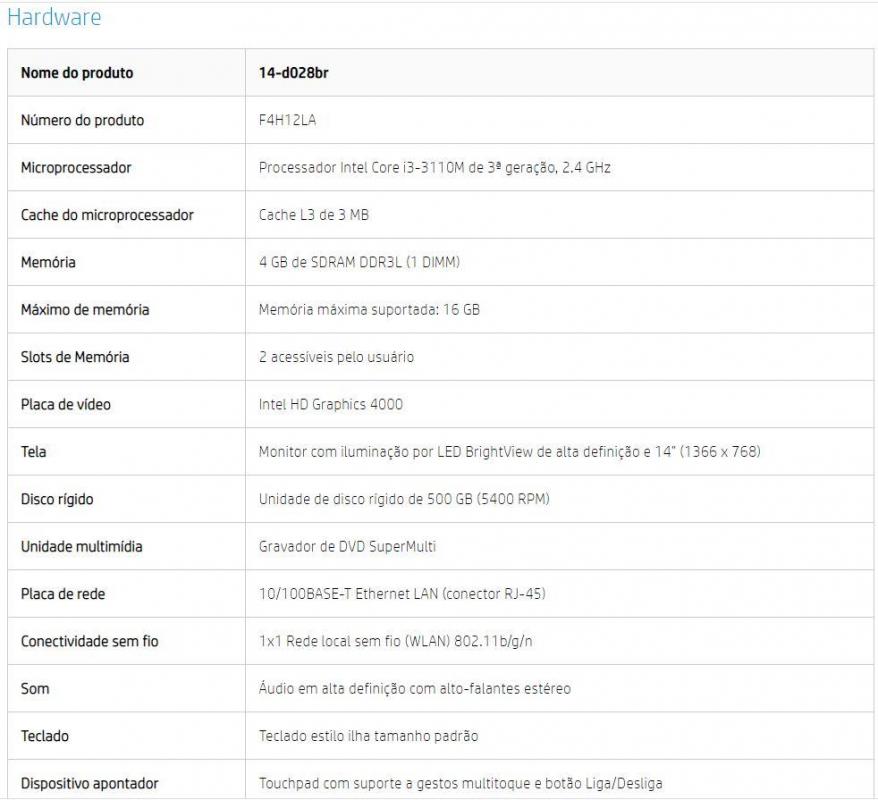
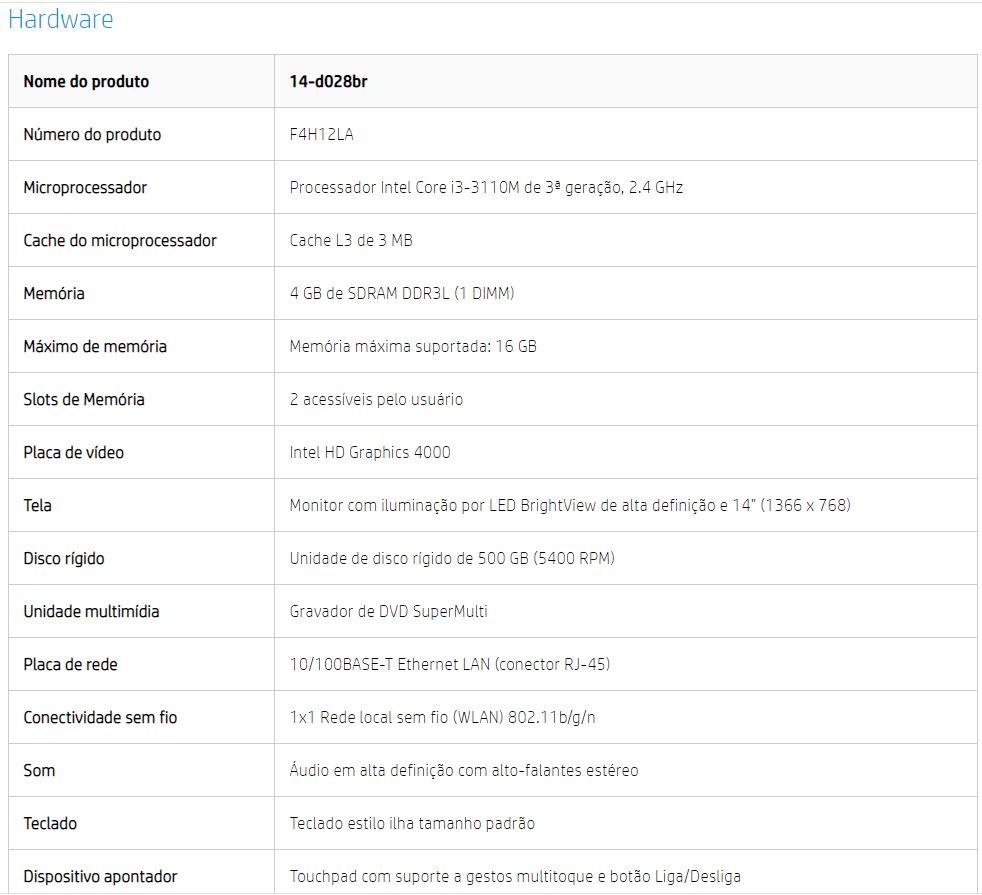
Boa tarde pessoal, Bom primeiramente gostaria de agradecer a todos que dedicam um pouco do seu tempo a nos ajudar espalhando informação por aqui sobre um assunto tão interessante e que nos ajuda demais no nosso dia a dia. Gostaria de compartilhar com vocês a configuração de um notebook que tenho e estou tentando realizar a instalação do OSx nesse sistema. Minhas dúvidas são: 1 - Qual a melhor versão do OS para instalar nesse equipamento? 2- Que configurações devo fazer na BIOS ou outras configurações pré-instalação devo ter já arrumadas para não ter problemas? 3- Sei que ha um arquivo específico, uma serie de instruções para o instalador que costuma ter sua versão para cada máquina onde o OSx será instalado, como consigo/crio esse arquivo específico para o meu sistema? Abaixo segue as configurações do notebook, a unica mudança é que no momento ele está com um SSD e os pentes de momória foram substituidos por 2x4GB.