Ir para conteúdo
Visualizar no app

Uma forma melhor de navegar. Saiba mais.

MM Fórum

Um app em tela cheia na sua Tela de Início com notificações push, avisos e mais.

Para instalar este app no iOS/iPadOS
  1. Toque no ícone de Compartilhamento no Safari
  2. Role o menu e toque em Adicionar à Tela de Início.
  3. Toque em Adicionar no canto superior direito.
Para instalar este app no Android
  1. Tap the 3-dot menu (⋮) in the top-right corner of the browser.
  2. Tap Add to Home screen or Install app.
  3. Confirm by tapping Install.

Erom Gomes

Membros
  • Registrou-se em

  • Última visita

Tudo que Erom Gomes postou

  1. Fala galera tudo bem com vocês? Então tenho um MacBook Pro 2011 só que não consigo conectar ele ao meu monitor LG com a entrada hdmi, comprei um cabo hdmi e thunderbolt aí quando conectei a primeira vez, ele reconheceu e apareceu as opções na tela e tal, mas mesmo assim no monitor ficar sem sinal, aí agora toda vez que conecto ele só pisca a tela do Mac mas na tela continua sem sinal... já pesquisei tanto sobre e não consegui achar a resposta. alguém pode me ajudar?
  2. Deu tudo certo! Obrigado galera 🙏🏾
  3. O uso é para produção musical, então a demanda pro processamento é alta
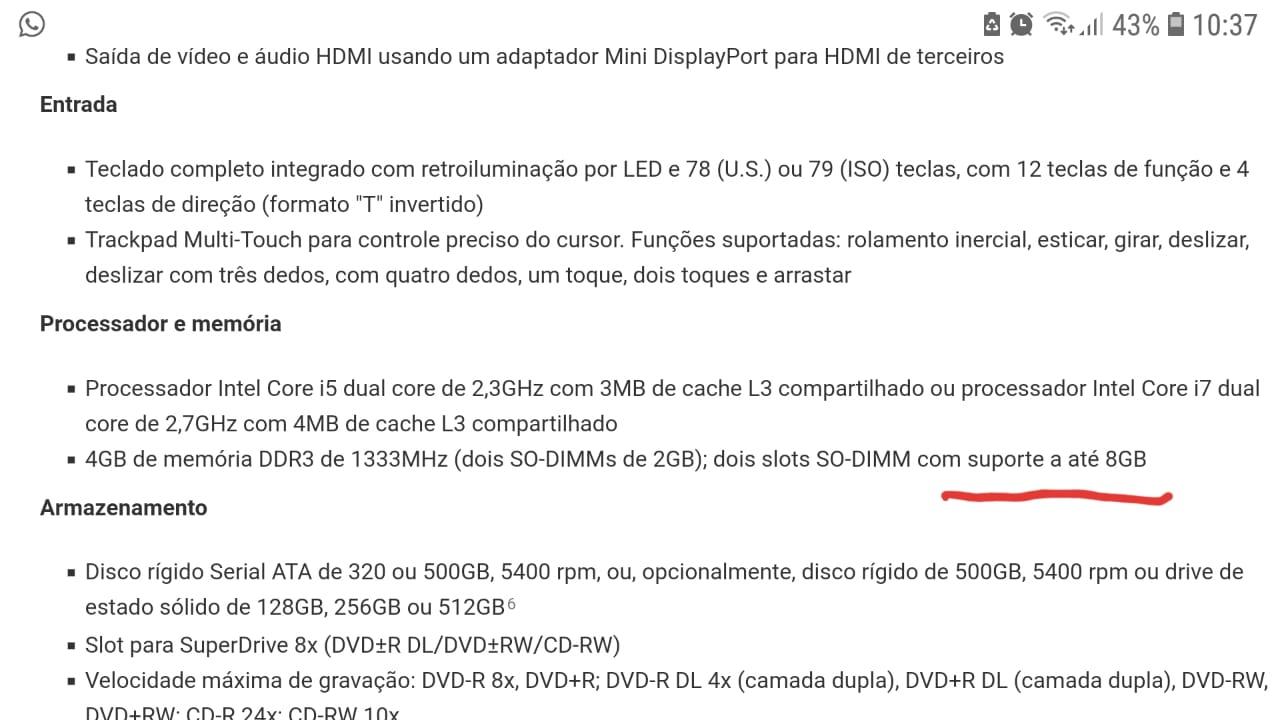
  4. Eu tenho um MacBook Pro Early 2011 processador i5 com 4gb DD3 1TB e SSD 240gb, queria saber se consigo fazer upgrade pra 2 pentes de 8gb ou se o máximo é 2 pentes de 4gb? Alguém pode me dar um help hehehe

Conta

Navegação

Buscar

Buscar

Configure browser push notifications

Chrome (Android)
  1. Tap the lock icon next to the address bar.
  2. Tap Permissions → Notifications.
  3. Adjust your preference.
Chrome (Desktop)
  1. Click the padlock icon in the address bar.
  2. Select Site settings.
  3. Find Notifications and adjust your preference.