Victor47
Membros
-
Registrou-se em
-
Última visita
-
Opa. boa noite, desculpa a demora na resposta! Bom, como eu disse, esse aplicativo não funcionou comigo no catalina, mas tentei agora que estou usando high sierra. Apresentou a mesma mensagem que antes, segue o print: Se puder me dar uma força, não encontrei em nenhum lugar este erro e as alternativas como resetar a appstore apagando o cache não funcionou. Não sei se devo abrir um novo tópico para isso, mas anexei o erro também. Obrigado!

-
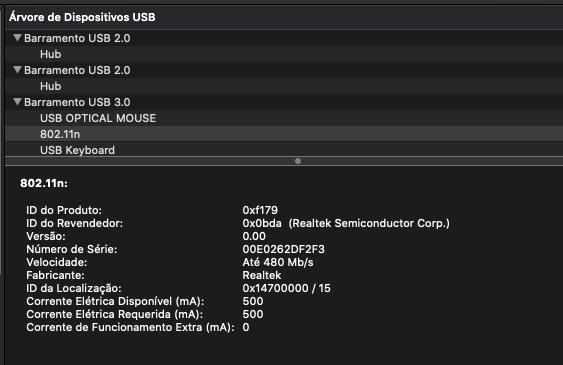
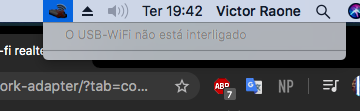
Boa noite a todos! Estes dias botei na cabeça que queria fazer um hackintosh, eu já tinha feito outras vezes no meu PC anterior. Estou utilizando o catalina mas estou criando o penboot do high sierra 10.13.6 pois ele fica mais rápido na minha máquina: i3 4160 PCware ipmh81g1 4gb ram 1600Mhz Aparentemente tudo funciona, Áudio HDMI, Ethernet, HD Graphics, menos o bendito do wi-fi que é apenas um adaptador. Ele chega a ser reconhecido no relatório do sistema: Tentei utilizar a ferramenta Wireless USB adapter que tem suporte a inúmeros adaptadores mas não é reconhecido, apenas fica desta forma: Também tentei instalar o driver do CD dele utilizando o desbloqueio do sistema finder kill all, não tenho certeza se é um desbloqueio, ele chegou a instalar mas não teve nenhum wifi utility ou funcionamento. No CD diz que a última versão suportada é o Mac OS lion. Quem puder me ajudar e souber de alguma forma, ficou grato!