Diego Munemori
Membros
-
Registrou-se em
-
Última visita
-
Legal Palhano! Muito obrigado mesmo pelas suas informações e conselhos. Vou começar a acompanhar a temperatura desse modo sim. Sobre o carregador, ele é original sim. Eu nunca fiz manutenção preventiva e de fato já fazem 5 anos desde que foi lançado, então, o Macbook realmente pode estar precisando dela. Só por curiosidade, vc sabe dizer o preço médio para realizar essa limpeza interna? De qlr forma, muito obrigado novamente!
-
Boa noite Palhano. Eu acabei não mencionando no tópico, mas há poucos dias eu estava vendo vídeo no youtube com poucas aplicações abertas no Mac, então, de repente todo o sistema travou e não conseguia fazer nada (nem o forçar encerramento de aplicativos). Aí nesse momento percebi que o Macbook tava bem quente e só consegui religar o Macbook quando ele ficou mais frio. Por isso decidi fazer esse post. Outro detalhe é que quando o sistema travou a carga de bateria estava em 100% e mesmo assim eu estava com o carregador conectado ao Mac (pode ter sido por isso o superaquecimento e travamento, mas não sei).
-
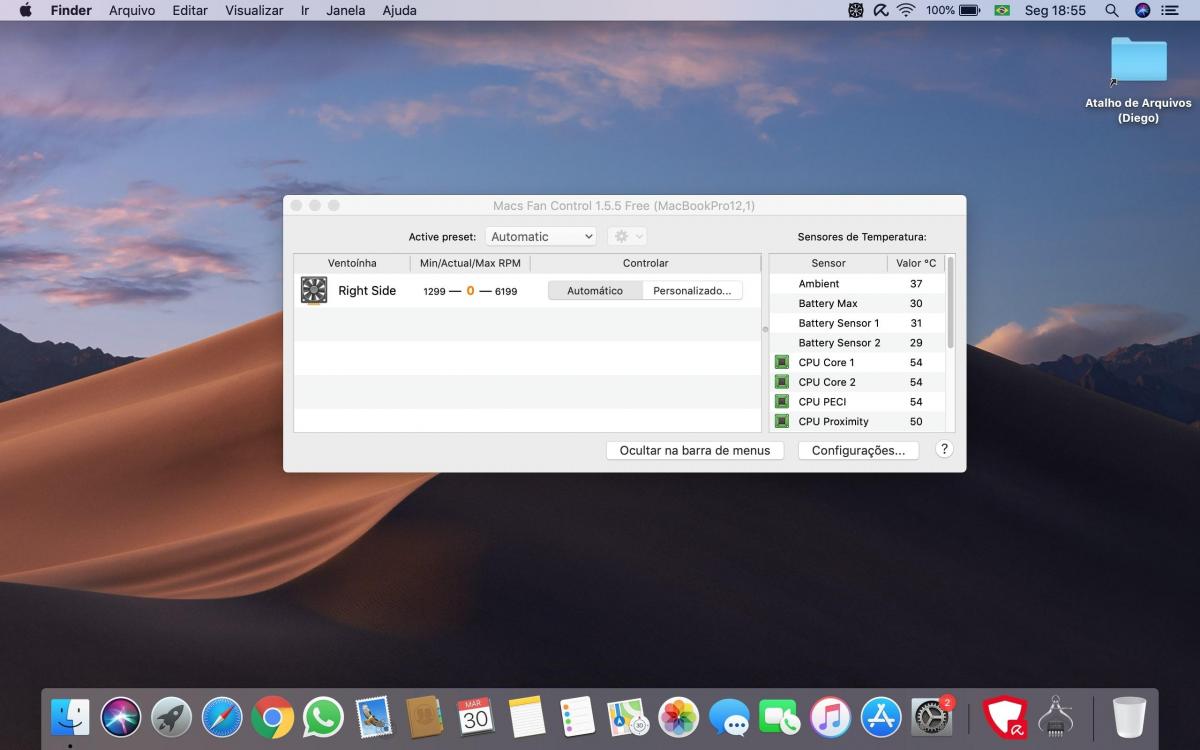
Boa noite pessoal! Tenho um Macbook Pro 13' 2015 e comprei recentemente, sendo um Macbook semi-novo (bateria com 300 ciclos). Há pouco tempo venho percebendo um aquecimento não muito comum. Então, baixei o app Macs Fan Control e percebi que o aplicativo só detecta a ventoinha do lado direito (conforme imagem em anexo). Nesse caso, a ventoinha do lado esquerdo não está funcionando?