
Diego Antonio Prestes
Membros
-
Registrou-se em
-
Última visita
Tudo que Diego Antonio Prestes postou
-
Opa deu certo! atualizado.
-
Acredito que encontrei o problema, mesmo não informando pela atualização nativa, ele exige no mínimo 9,2gb livre, o que não tinha no momento. Tenho ainda o ssd de 64gb no air, e utilizo HD externo para arquivos e aplicações maiores, porém está cada dia mais claro que este 64gb vai ficar apenas para o OS. @Maraysa verifique o espaço em disco para antever os requisitos.

-
Opa, vou tentar por aqui, muito obrigado!
-
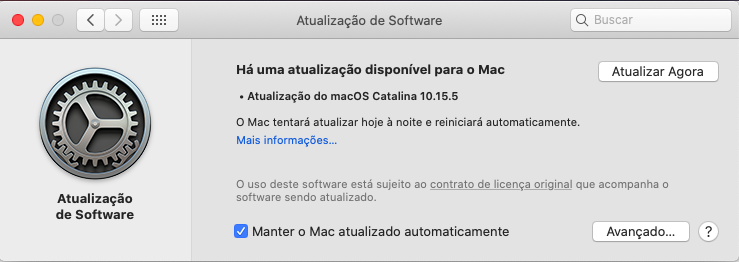
Pessoal, tudo bem? Após baixar a atualização 10.5.5 e reiniciar o computador para instalação, ele não instala, reinicia normal e continua informando que possui uma atualização pendente, alguém com o bug parecido? já baixei de novo, reinicie diversas vezes. Tenho 8 gb livre em disco, acredito ser o necessário. MacBook Air mid 2012.
-
Pessoal tudo bem? Vi alguns tópicos antigos no Fórum sobre a lentidão em Magic Mouse, com alguns lags e travamento. Neles falaram sobre a qualidade das pilhas utilizadas nele, estava com umas recarregáveis e troquei para alcalinas, as melhores. Porem ainda continua os lags, já verifiquei se era mousepad, acredito que não fiz testes com e sem. Estou quase achando que é macOS, estou usando o Catalina em um Air 2011, mas se fosse ou até mesmo questão de hardware o travamento e lentidão ocorreria no trackpad, o que não acontece. Alguém poderia me dar uma luz? já resetei algumas vezes o dispositivo e nada ;~